Como criar um servidor Minecraft caseiro: passo a passo
Hospedar o teu próprio servidor de Minecraft em casa, no teu PC, é a forma mais barata e mais flexível de jogar com amigos. Custa zero euros mensais, dá te controlo total (mods, plugins, configurações), e ensina te coisas úteis sobre redes. Mas em Portugal, com routers ISP típico...
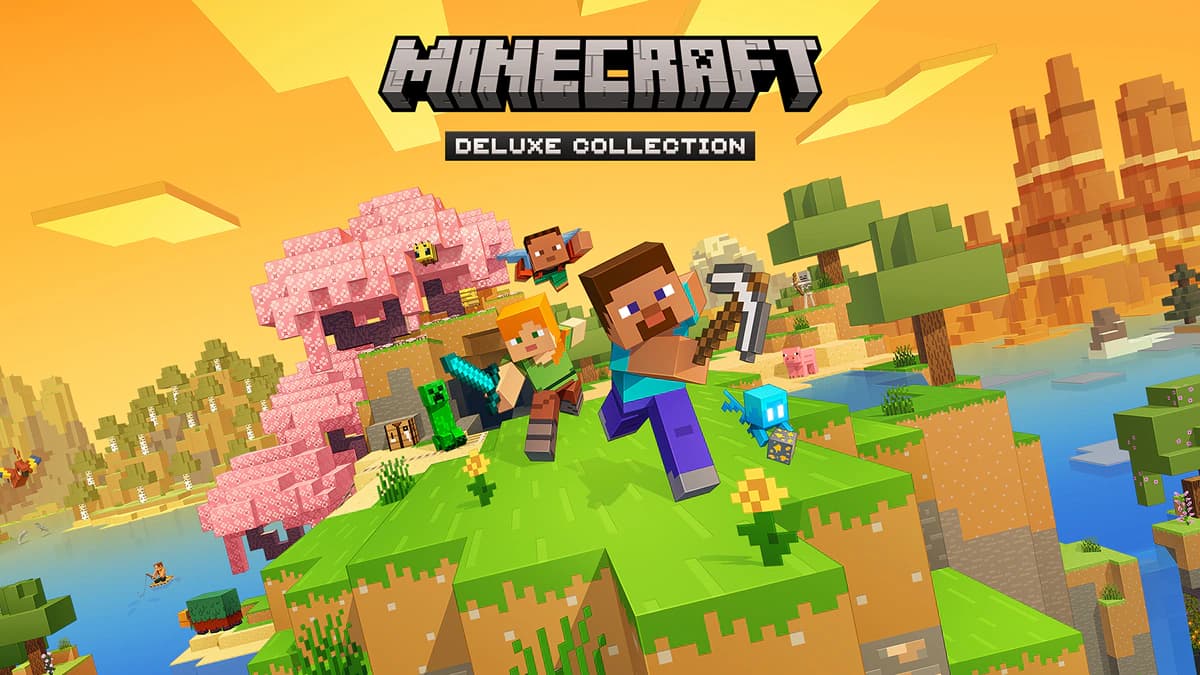
Hospedar o teu próprio servidor de Minecraft em casa, no teu PC, é a forma mais barata e mais flexível de jogar com amigos. Custa zero euros mensais, dá te controlo total (mods, plugins, configurações), e ensina te coisas úteis sobre redes. Mas em Portugal, com routers ISP típicos e algumas particularidades de NAT, há armadilhas. Este guia foi pensado especificamente para utilizadores em Portugal continental.
O que vais precisar
PC dedicado ou um PC que possas deixar ligado por longas sessões. Para mundo casual com 2 a 5 amigos, um PC com 8GB de RAM e CPU moderno chega. Para mais jogadores ou mods pesados, queres 16GB plus.
Conexão à internet decente. Em Portugal, fibra óptica de qualquer ISP (NOS, MEO, Vodafone, NOWO) com 100Mbps plus chega para 5 a 10 jogadores. Upload é o que importa: ISPs PT dão tipicamente 25 a 100Mbps de upload em fibra. Em ADSL, esquece.
Java instalado. Em Maio de 2026, Java 21 é a versão recomendada para Minecraft 1.21 plus. Vai a adoptium.net e descarrega Java 21 LTS.
Java Edition do Minecraft. Servidor caseiro só funciona em Java; Bedrock requer outra solução (Bedrock Dedicated Server, com setup diferente).
Passo 1: descarregar o servidor
A Mojang fornece o ficheiro de servidor oficial gratuitamente.
- Vai a
minecraft.net/download/server. - Descarrega o
server.jarpara a versão que queres (1.21.5 é a estável em Maio 2026). - Cria uma pasta dedicada (por exemplo,
Documentos/MinecraftServer). - Coloca o
server.jarlá.
Passo 2: arranque inicial
- Abre terminal (CMD em Windows, Terminal em Mac/Linux).
- Navega até à pasta do server:
cd Documentos/MinecraftServer. - Executa:
java -Xmx4G -Xms2G -jar server.jar nogui.
O Xmx4G aloca 4GB de RAM máximo, Xms2G reserva 2GB inicial. Ajusta consoante o teu PC.
A primeira execução vai falhar com erro a pedir te para aceitares o EULA.
- Abre o ficheiro
eula.txtque apareceu na pasta. - Muda
eula=falseparaeula=true. - Salva.
- Volta a executar o comando.
Agora arranca. Vais ver várias linhas de log a indicar que o mundo está a ser gerado. Quando vires "Done!", está pronto.
Passo 3: testar localmente
Antes de pôr os amigos, testa em casa:
- No mesmo PC, abre Minecraft.
- Vai a Multiplayer.
- Add Server, com IP
127.0.0.1oulocalhost. - Liga te.
Se entras, o servidor funciona localmente. Próximo passo: torná lo acessível ao exterior.
Passo 4: descobrir o teu IP
Há dois IPs relevantes:
IP local (LAN): o IP do teu PC dentro da rede de casa. Algo como 192.168.1.50. Útil para amigos na mesma rede WiFi.
Para descobrir em Windows: terminal, comando ipconfig. Procura "IPv4 Address".
IP público (Internet): o IP que o teu router apresenta à internet. Os amigos fora de casa vão usar este.
Para descobrir: vai a whatismyipaddress.com. Anota.
Passo 5: port forwarding (a parte tramada)
Por defeito, o teu router bloqueia conexões externas. Tens de abrir a porta 25565 (porta padrão do Minecraft) para o teu PC.
Em routers ISP portugueses:
MEO router (Tecnicolor TG784, Sagemcom F@st):
- Abre browser, vai a
192.168.1.254(ou IP indicado no router, atrás do dispositivo). - Login. Default user/password está atrás do router. Se mudaste, usa o teu.
- Procura "Port Forwarding" ou "NAT" no menu (varia consoante modelo).
- Adiciona regra: - Porta externa: 25565. - Porta interna: 25565. - Protocolo: TCP. - IP destino: o IP local do teu PC.
- Salva.
NOS router (várias modelos):
192.168.1.1ou IP indicado.- Login.
- "Configuration", "NAT", "Port Mapping" ou similar.
- Mesma config: 25565 TCP para IP do teu PC.
Vodafone router:
192.168.1.1.- Login.
- "Avançado", "Port Forwarding".
- Mesma config.
NOWO router:
192.168.0.1ou semelhante.- Login.
- "NAT" ou "Port Triggering".
- Mesma config.
Passo 6: testar acesso externo
Pede a um amigo (em rede diferente) para tentar conectar com o teu IP público:
teu.ip.publico:25565
Se entra, está tudo a funcionar. Se não entra, é um destes problemas:
Firewall do Windows bloqueado: vai a Windows Defender Firewall, Permissões de App, e adiciona Java como permitido em redes públicas e privadas.
ISP bloqueia porta 25565: alguns ISPs PT (especialmente em planos básicos NOS e Vodafone) bloqueiam portas server por defeito. Solução: muda para porta diferente (25566, 25567), e usa a sintaxe IP:porta ao conectar.
CGNAT (Carrier Grade NAT): alguns ISPs partilham IPs públicos entre clientes. Não tens IP único. Verifica em whatismyipaddress.com se o teu IP começa com 100.64 a 100.127. Se sim, estás em CGNAT. Solução: pede ao ISP IP fixo (custo extra) ou usa playit.gg / Hamachi como tunnel.
Passo 7: amigos entram
Se tudo OK, dá o IP público mais a porta aos amigos:
teu.ip.publico:25565
Eles entram via Multiplayer, Add Server, com esse IP. Os amigos não precisam de qualquer setup extra (só Minecraft Java).
Configurações importantes
server.properties é o ficheiro de configuração principal. Edita com bloco de notas:
motd: mensagem visível no menu do servidor. "Servidor PT do João", por exemplo.max-players: limite de jogadores. 10 é razoável.difficulty: peaceful, easy, normal, hard.gamemode: survival, creative, adventure, spectator.pvp: true ou false.online-mode: true (recomendado, valida contas Microsoft) ou false (cracked, permite contas pirata, mas é vulnerável).view-distance: chunks visíveis. 10 a 14 é razoável; menos exige menos CPU.
whitelist.json: lista de jogadores permitidos. Para activar:
- No
server.properties, definewhite-list=true. - Dentro do servidor (consola), comando:
whitelist add NomeJogador.
ops.json: jogadores com privilégios admin (cheats, kick, ban). Comando: op NomeJogador.
Plugins (com Paper ou Spigot)
O servidor vanilla da Mojang não suporta plugins. Para plugins, troca por PaperMC:
- Vai a
papermc.io. - Descarrega
paper-1.21.5-build.jar. - Substitui o
server.jaroriginal. - Reinicia.
Plugins ficam em plugins/ (cria a pasta se não existe). Plugins populares: EssentialsX (commands úteis), WorldGuard (proteção de zonas), LuckPerms (permissions), CoreProtect (logs anti grief).
Manter o servidor a correr
Em Windows, podes criar um .bat para auto restart:
@echo off
:start
java -Xmx4G -Xms2G -jar paper.jar nogui
goto start
Em Linux, equivalent é bash script com while true.
Para servidor sempre online, considera deixar PC sempre ligado. Custos energéticos: PC mediano consome 100 a 200W, equivalente a cerca de 15 a 30 euros mensais em conta de luz.
Performance e otimização
Em Paper, edita paper.yml e spigot.yml para ajustes:
- Reduzir
view-distanceem paper para 8 a 10. entity-activation-rangemais baixos.- Limit
max-tick-timepara evitar lag spikes.
Mods (em servidor Forge ou NeoForge) requerem outra setup, mas as instruções base mantêm se.
Cuidados de segurança
Nunca uses online-mode=false sem backups e supervisão. Atrai cheaters.
Backup automatic: cria script que copia a pasta world cada 24 horas. Em caso de griefing ou crash, recuperas.
Não abras outras portas sem necessidade. Quanto mais portas abertas, mais risco de ataques.
Atualiza Paper e plugins regularmente. Versões antigas têm exploits conhecidos.
Quando vale a pena migrar para hosting comercial
Servidor caseiro tem limites:
- O teu PC fica indisponível para outras coisas.
- Internet de casa pode falhar.
- Performance limitada por CPU/RAM disponível.
- Em CGNAT, é virtualmente impossível.
Quando o servidor cresce (10 plus jogadores activos, queres always online sem limitações), migra para hosting comercial. Provedores como Apex Hosting, Shockbyte, Bisect Hosting, ou OVH (com servidores em Lisboa) custam 5 a 30 euros mensais. Vale a pena se tiveres comunidade activa.
Fontes
Documentação oficial Mojang em minecraft.wiki/w/Tutorials/Setting_up_a_server. PaperMC docs em docs.papermc.io. Reddit r/admincraft para troubleshooting comunitário.
Vizinho do bairro
Inês CostaCobre Roblox, Minecraft, Brawl Stars e tudo o que os miúdos do bairro andam a jogar. Compila listas de códigos semanalmente e responde sempre nos comentários.
Conversa de café
O que achas?
Comentários moderados. Discordância respeitosa é bem-vinda. Precisa de uma conta GitHub.
Mais para ler
Artigos relacionados


A Carta do Bairro
Junta-te ao bairro.
Uma carta semanal, sem spam, sem AI mush.
Os melhores códigos da semana, os artigos a ler, as notícias que importam. Em PT-PT, à sexta-feira de manhã.